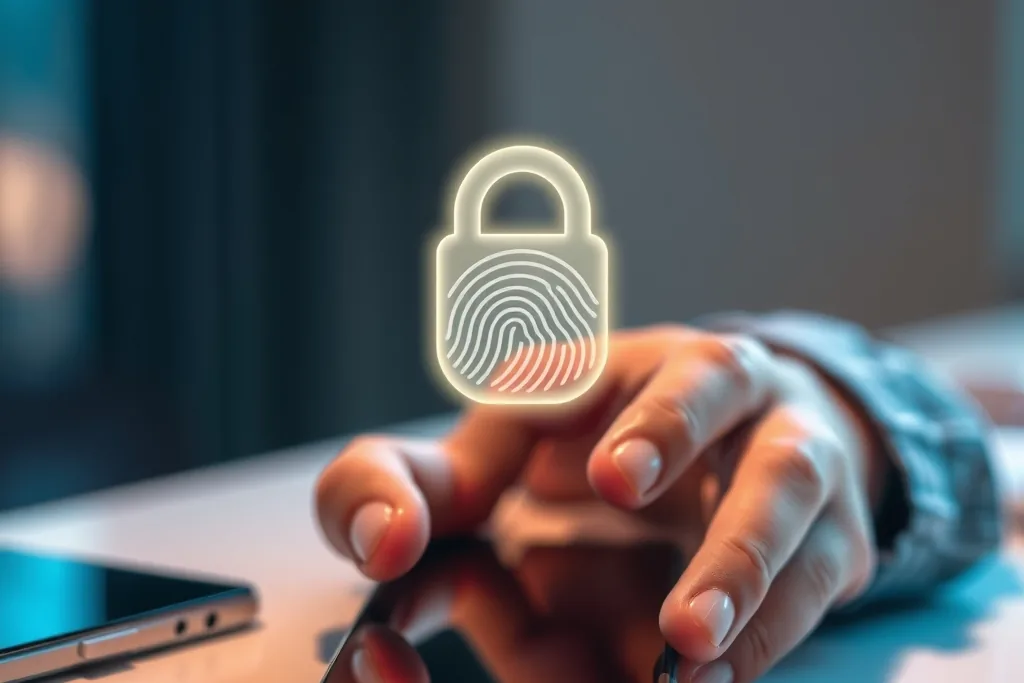
Coba hitung, ada berapa password yang harus kamu ingat sekarang? Email, media sosial, aplikasi belanja, mobile banking, sampai akun kantor. Kebanyakan orang akhirnya memakai satu password yang sama di mana-mana, padahal itu pintu masuk paling gampang buat pembobol akun. Di sinilah passkey hadir sebagai cara login baru: kamu tidak perlu mengetik apa pun, cukup tempel sidik jari, pindai wajah, atau masukkan PIN perangkat.
Layanan besar seperti Google, Apple, dan Microsoft sudah mendukung cara ini, dan makin banyak aplikasi yang ikut menyediakannya. Kalau kamu sering lihat tawaran buat passkey saat login, artikel ini akan membantu kamu memahami apa sebenarnya yang terjadi di balik layar.

Apa Itu Passkey dan Bagaimana Cara Kerjanya?
Passkey adalah pasangan kunci digital yang dibuat khusus untuk satu akun di satu layanan. Satu kunci disimpan di server layanan tersebut dan sifatnya publik, sedangkan kunci satunya lagi bersifat rahasia dan hanya tersimpan di perangkat kamu, misalnya HP atau laptop.
Saat kamu login, server mengirim semacam soal yang hanya bisa dijawab oleh kunci rahasia di perangkatmu. Perangkat lalu meminta konfirmasi lewat sidik jari, wajah, atau PIN. Setelah kamu konfirmasi, jawaban dikirim balik dan kamu langsung masuk. Kunci rahasianya sendiri tidak pernah keluar dari perangkat.
Bedanya dengan Password Biasa
- Tidak ada yang perlu diingat. Kamu tidak menghafal apa pun, cukup membuka kunci perangkat seperti biasa.
- Tidak bisa dipakai ulang. Setiap passkey hanya berlaku untuk satu situs, jadi bocornya satu layanan tidak menyeret akun lain.
- Kebal dari situs palsu. Passkey terikat dengan alamat situs aslinya, sehingga halaman tiruan tidak bisa memancingnya keluar.
- Tidak ada yang bisa dicuri dari server. Yang disimpan server hanya kunci publik, yang tidak berguna tanpa pasangan rahasianya.
Kenapa Passkey Lebih Aman dari Password?
Sebagian besar pembobolan akun terjadi lewat phishing: kamu dikirimi link yang mirip situs asli, lalu tanpa sadar mengetik password di sana. Dengan passkey, trik ini tidak jalan karena tidak ada password yang bisa diketik. Perangkatmu hanya mau menjawab permintaan dari alamat situs yang benar.
Baca juga: Teknologi Biometrik: Melindungi Identitas di Dunia Digital
Selain itu, kamu juga terbebas dari kebiasaan buruk yang sering tidak disadari, seperti menulis password di catatan HP, memakai tanggal lahir, atau membagikan password ke teman. Login jadi lebih cepat sekaligus lebih aman, dua hal yang biasanya jarang bisa didapat bersamaan.
Cara Mulai Memakai Passkey
Kamu tidak perlu aplikasi tambahan. Asal sistem operasi dan browser kamu cukup baru, langkahnya kurang lebih seperti ini:
- Login ke akun seperti biasa, lalu buka menu keamanan atau pengaturan akun.
- Cari pilihan bernama passkey atau kunci sandi, lalu pilih buat passkey.
- Konfirmasi dengan sidik jari, wajah, atau PIN perangkat.
- Selesai. Lain kali login, pilih opsi masuk dengan passkey.
Passkey biasanya ikut tersinkron lewat pengelola sandi bawaan, misalnya akun Google di Android atau iCloud Keychain di iPhone. Jadi kalau HP kamu ganti, passkey ikut pindah selama kamu login dengan akun yang sama.
Hal yang Perlu Diperhatikan Sebelum Beralih ke Passkey
Passkey memang praktis, tapi ada beberapa hal yang sebaiknya kamu siapkan supaya tidak repot di kemudian hari:
- Amankan kunci layar perangkat. Karena login bergantung pada perangkat, pastikan HP dan laptop memakai PIN yang tidak gampang ditebak.
- Siapkan cara pemulihan. Simpan kode cadangan atau nomor pemulihan akun, berjaga-jaga kalau perangkat hilang.
- Belum semua layanan mendukung. Untuk aplikasi yang belum menyediakan passkey, tetap pakai password unik dan aktifkan verifikasi dua langkah.
- Hati-hati di perangkat bersama. Jangan membuat passkey di komputer umum atau perangkat milik orang lain.
Apakah Password Akan Hilang Sepenuhnya?
Untuk saat ini, password dan passkey masih akan berjalan berdampingan. Banyak layanan menjadikan passkey sebagai pilihan utama, tapi tetap menyimpan password sebagai cadangan. Perlahan-lahan, makin banyak orang yang akan terbiasa login cukup dengan sentuhan jari.
Kalau kamu ingin mulai, coba aktifkan passkey di akun yang paling penting dulu, seperti email utama. Email adalah kunci untuk mereset hampir semua akun lain, jadi melindunginya dengan passkey adalah langkah kecil yang dampaknya besar buat keamanan digital kamu.
Pertanyaan yang Sering Ditanyakan
Apakah passkey bisa dipakai di HP dan laptop sekaligus?
Bisa. Passkey biasanya ikut tersinkron lewat pengelola sandi bawaan, misalnya akun Google atau iCloud Keychain. Di perangkat lain, kamu juga bisa masuk dengan memindai kode QR memakai HP yang menyimpan passkey tersebut.
Kalau HP hilang, apakah akun ikut hilang?
Tidak, selama passkey tersinkron ke pengelola sandi dan kamu masih bisa masuk ke akun itu dari perangkat baru. Karena itu, simpan juga kode cadangan atau cara pemulihan akun sebelum beralih ke passkey.
Apakah passkey menggantikan verifikasi dua langkah?
Untuk layanan yang mendukungnya, passkey sudah menggabungkan dua lapis pengaman sekaligus: perangkat yang kamu pegang dan sidik jari, wajah, atau PIN. Di akun yang belum mendukung passkey, tetap aktifkan verifikasi dua langkah.