
Cara paling cepat melindungi akun dari pembobolan adalah mengaktifkan verifikasi dua langkah: buka menu Keamanan di akunmu, pilih aplikasi authenticator sebagai metode, lalu simpan kode cadangannya. Dengan lapisan kedua ini, orang yang tahu passwordmu tetap tidak bisa masuk tanpa kode yang hanya ada di ponselmu.
Waktu: sekitar 5 menit per akun · Yang dibutuhkan: ponsel dan akses ke akun · Tingkat: Mudah
Kenapa Password Saja Tidak Cukup
Password bisa bocor tanpa kamu sadari: lewat situs yang diretas, tautan palsu yang meniru halaman login, atau kebiasaan memakai password yang sama di banyak akun. Begitu satu bocor, akun lain ikut terancam.
Verifikasi dua langkah meminta dua bukti yang berbeda jenis. Pertama sesuatu yang kamu ketahui, yaitu password. Kedua sesuatu yang kamu miliki, misalnya ponsel atau kunci keamanan. Penyerang yang hanya mengantongi password akan berhenti di langkah kedua.
Pilihan Metode, dari yang Paling Lemah
- Kode lewat SMS: paling mudah dipakai, tapi rentan terhadap pembajakan nomor (SIM swap) dan pesan penipuan yang meminta kodenya.
- Kode lewat email: praktis, tapi hanya aman kalau email itu sendiri sudah dilindungi dengan baik.
- Aplikasi authenticator: kode 6 digit berganti setiap 30 detik dan dibuat di perangkatmu, tanpa lewat jaringan seluler. Pilihan paling seimbang untuk kebanyakan orang.
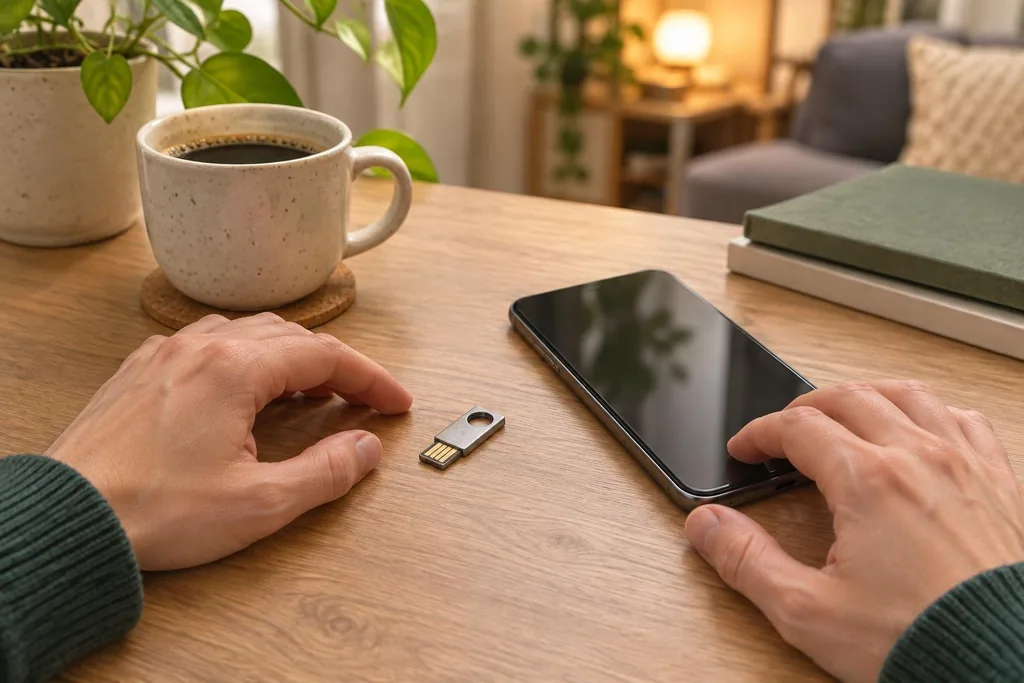
- Kunci keamanan fisik: perangkat kecil yang dicolok atau ditempel ke ponsel. Paling tahan terhadap phishing, cocok untuk akun yang sangat penting.
Aturan praktisnya: aplikasi authenticator sebagai standar, SMS hanya sebagai cadangan terakhir.
Memilih Aplikasi Authenticator
Aplikasi authenticator gratis dan ringan. Google Authenticator dan Microsoft Authenticator adalah dua yang paling umum, dan keduanya bisa mencadangkan kode ke akun masing-masing. Fitur cadangan inilah yang paling penting diperhatikan: tanpa cadangan, semua kode ikut hilang bersama ponselmu.
Satu aplikasi bisa menyimpan kode untuk banyak akun sekaligus, jadi kamu tidak perlu memasang aplikasi berbeda untuk tiap layanan. Kunci aplikasinya dengan PIN atau sidik jari supaya orang yang meminjam ponselmu tidak bisa melihat kodenya.
Cara Mengaktifkan Verifikasi Dua Langkah di Akun Populer
Nama menu bisa sedikit berbeda tergantung versi aplikasi, tapi jalurnya kira-kira seperti ini:
- Akun Google (Gmail): Kelola Akun Google → Keamanan → Verifikasi 2 Langkah, lalu ikuti petunjuk di layar.
- WhatsApp: Setelan → Akun → Verifikasi dua langkah → Aktifkan, lalu buat PIN 6 digit dan tambahkan email pemulihan.
- Instagram dan Facebook: Pusat Akun → Kata sandi dan keamanan → Autentikasi dua faktor, lalu pilih akun dan metodenya.
Untuk layanan lain, cari menu bernama Keamanan, Privasi, atau Login. Setelah memilih authenticator, pindai kode QR dengan aplikasinya, masukkan kode 6 digit pertama, lalu simpan kode cadangan yang muncul. Langkah terakhir ini paling sering dilewati, padahal paling penting.
Urutan prioritasnya: email utama dulu, karena lewat email orang bisa mereset password akun lain. Setelah itu akun bank dan dompet digital, penyimpanan awan, baru media sosial.
Baca juga: Passkey: Cara Login Tanpa Password yang Lebih Aman dan Praktis
5 Kebiasaan yang Bikin Akun Tetap Kebobolan
- Tidak menyimpan kode cadangan. Kalau ponsel hilang atau rusak, kode ini sering jadi satu-satunya jalan masuk. Simpan terpisah dari ponsel, misalnya dicetak dan disimpan di rumah.
- Menyetujui notifikasi tanpa membaca. Penyerang kadang mengirim permintaan login berulang-ulang supaya kamu menekan setuju karena kesal. Tolak setiap permintaan yang bukan kamu mulai.
- Membagikan kode ke orang lain. Petugas resmi tidak pernah meminta kode verifikasi lewat telepon atau chat.
- Mengganti ponsel tanpa memindahkan authenticator. Pindahkan atau daftarkan ulang kodenya sebelum menghapus data ponsel lama.
- Nomor dan email pemulihan sudah tidak aktif. Perbarui setiap kali kamu berganti nomor atau alamat email.
Kalau Ada Masalah
- Kode SMS tidak masuk. Pastikan sinyal stabil dan nomor masih aktif, lalu tunggu sebentar sebelum meminta kode baru. Kalau sering terjadi, pindah ke aplikasi authenticator.
- Kode authenticator selalu ditolak. Penyebab paling umum adalah jam ponsel yang tidak sinkron. Aktifkan pengaturan tanggal dan waktu otomatis, lalu coba lagi.
- Mau ganti ponsel. Gunakan fitur ekspor atau pindah akun di aplikasi authenticator selagi ponsel lama masih bisa dibuka.
- Terkunci karena ponsel hilang. Masuk dengan kode cadangan. Kalau tidak punya, ajukan pemulihan akun ke penyedia layanan dan siapkan data yang bisa membuktikan kepemilikan.
Supaya Tetap Praktis
Tandai perangkat pribadimu sebagai perangkat tepercaya supaya kode tidak diminta di setiap login. Pakai aplikasi authenticator yang punya cadangan terenkripsi, jadi perpindahan ponsel lebih mudah. Kalau akun mendukung passkey, aktifkan juga, karena passkey menggabungkan kenyamanan dan keamanan dalam satu langkah.
Tujuan verifikasi dua langkah bukan membuat akun mustahil dibobol, tapi membuat penyerang memilih target lain yang lebih mudah. Beberapa menit pengaturan sudah menempatkanmu jauh di depan kebanyakan pengguna.
Coba aktifkan di tiga akun terpenting hari ini, lalu bantu orang tua di rumah melakukan hal yang sama, karena merekalah yang paling sering jadi sasaran penipuan lewat pesan singkat.
Rangkuman Singkat
Apakah verifikasi dua langkah sama dengan 2FA? Dalam pemakaian sehari-hari, iya. Secara teknis 2FA mensyaratkan dua jenis bukti yang berbeda, sedangkan verifikasi dua langkah bisa saja dua langkah dengan jenis yang sama.
Metode mana yang paling aman? Kunci keamanan fisik, disusul aplikasi authenticator. SMS lebih baik daripada tanpa perlindungan, tapi paling mudah dibajak.
Bagaimana kalau ponsel hilang? Masuk dengan kode cadangan yang kamu simpan saat pengaktifan, lalu daftarkan ulang ponsel barumu.