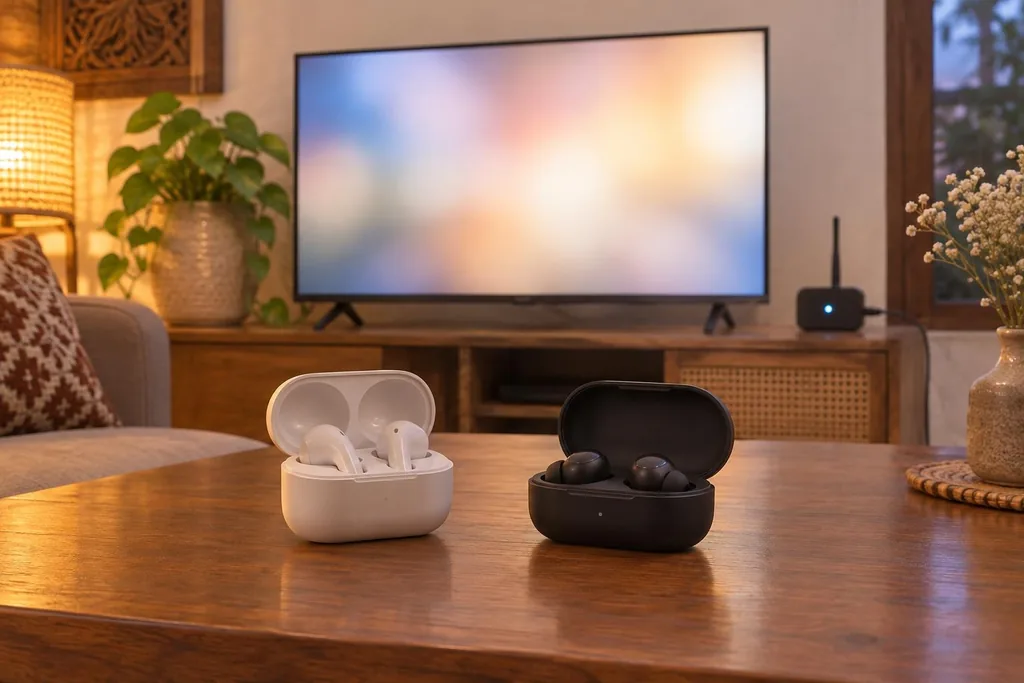
Auracast adalah fitur Bluetooth LE Audio yang memungkinkan 1 pemancar menyiarkan suara ke banyak penerima sekaligus. Untuk ikut mendengarkan, kamu perlu penerima yang mendukung fitur siaran dan cara memilih siarannya, tanpa harus memasangkan setiap earbud ke pemancar satu per satu.
Cocok untuk: Menonton bersama atau mendengarkan audio di tempat umum · Yang dibutuhkan: Pemancar dan penerima yang mendukung audio siaran · Tingkat: Mudah jika perangkat sudah kompatibel
Cara Kerja Auracast dan Bedanya dengan Bluetooth Biasa
Saat memakai Bluetooth biasa, kamu umumnya memasangkan earbud dengan ponsel atau TV. Pada audio siaran, pemancar mengirimkan audio yang sama di area jangkauannya dan penerima yang kompatibel bisa memilih untuk menyimaknya. Cara ini lebih mirip memilih stasiun radio daripada menghubungkan aksesori milikmu ke perangkat orang lain.
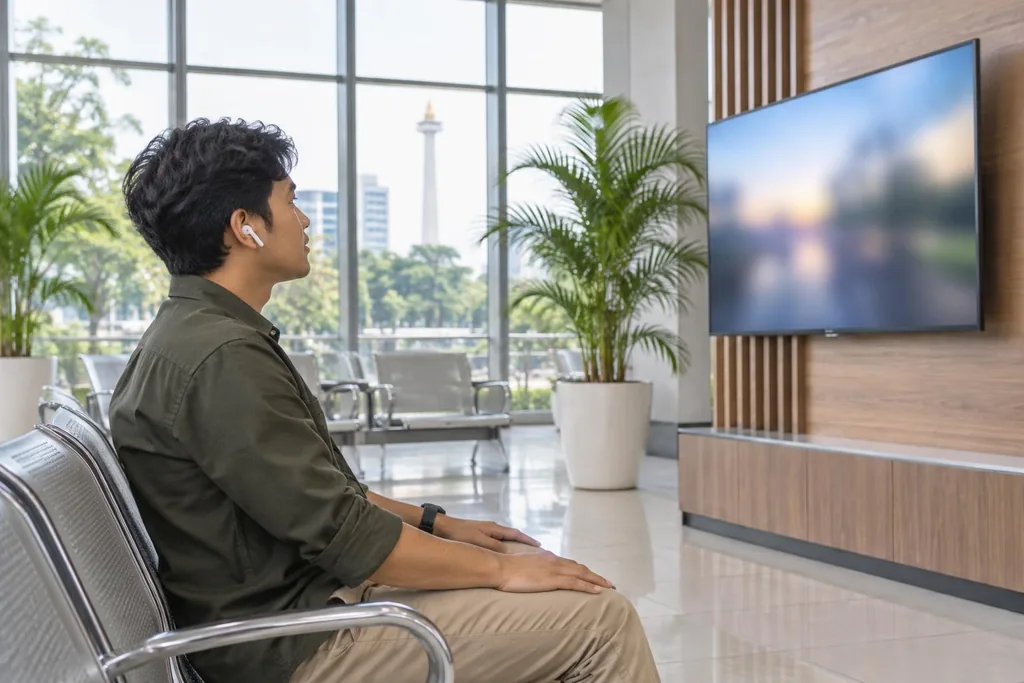
Misalnya, ruang tunggu punya TV yang sengaja dibisukan agar tidak mengganggu pengunjung. Jika TV itu terhubung ke pemancar yang sesuai, kamu bisa memilih siaran TV tersebut dan mendengarkannya lewat earbud sendiri. Pengunjung lain bisa melakukan hal yang sama tanpa harus bergantian, dan pengaturan volume di earbud kamu tidak mengubah volume mereka.
Siaran bisa terbuka atau dilindungi kode. Siaran publik cocok untuk informasi yang memang ditujukan kepada pengunjung, sedangkan kode berguna saat kamu ingin berbagi audio hanya dengan orang tertentu. Jangkauannya tetap terbatas: fitur ini bukan layanan streaming internet yang bisa kamu lanjutkan setelah meninggalkan lokasi.
Cara Bergabung dengan Siaran Audio
Mulailah di dekat pemancar yang aktif. Cara memilih siaran berbeda menurut perangkat: sebagian memakai pengaturan audio di ponsel, sebagian mengandalkan aplikasi pendamping atau kontrol pada perangkat penerima. Jika memakai ponsel sebagai alat bantu, ponsel membantu menemukan dan memilih siaran; suara tidak harus melewati ponsel sebelum sampai ke earbud.
- Siapkan penerima. Nyalakan earbud atau alat bantu dengar yang mendukung fitur tersebut. Jika perangkat mengandalkan aplikasi pendamping, buka aplikasinya dan pastikan perangkat audionya terhubung.
- Buka daftar siaran. Cari opsi audio siaran atau berbagi audio di pengaturan terkait atau di aplikasi pendamping. Nama fitur bisa berbeda, dan tidak semua menu berbagi audio mendukung jenis siaran ini.
- Pilih nama yang sesuai. Jika ada beberapa TV dengan siaran aktif, gunakan nama yang ditunjukkan pengelola tempat. Masukkan kode jika diminta dan kode tersedia untukmu.
- Mulai dengan volume rendah. Setelah suara masuk, sesuaikan volumenya pada perangkatmu. Untuk kembali ke musik dari ponsel, tinggalkan siaran atau alihkan sumber audio sesuai kontrol perangkat.
Yang Sering Terlewat Saat Membeli Earbud atau Pemancar
Jangan mengandalkan nomor versi Bluetooth saja. Bahkan label Bluetooth LE Audio belum cukup untuk memastikan perangkat bisa menerima siaran. Cari keterangan dukungan Auracast pada model yang tepat, lalu lihat peran yang didukung: perangkat bisa berfungsi sebagai pemancar, penerima, atau alat bantu untuk memilih siaran.
Bayangkan kamu ingin menonton TV bersama dengan 2 pasang earbud. Yang kamu perlukan adalah TV atau pemancar tambahan yang bisa membuat siaran, serta 2 pasang earbud yang bisa menerimanya. Jika earbud hanya bisa memilih siaran melalui ponsel atau aplikasi tertentu, pastikan cara itu juga tersedia sebelum membeli pasangan kedua.
Baca juga: Apa Itu Matter? Panduan Memilih Perangkat Smart Home Lintas Merek
Untuk TV lama, perhatikan juga jalur suara dari TV ke pemancar tambahan. Cocokkan keluaran audio TV dengan masukan pemancar, misalnya optik atau analog, dan cari tahu apakah TV tetap bisa mengeluarkan suara dari speaker internal saat keluaran itu dipakai. Ini penting jika ada orang yang ingin mendengarkan tanpa earbud.
Bedakan juga fitur yang sudah tersedia dari fitur yang baru dijanjikan lewat pembaruan. Jika dukungan bergantung pada versi perangkat lunak, lihat persyaratan versi untuk modelmu. Sebutan fitur yang sama pada kemasan tidak berarti semua perangkat dalam satu seri memakai cara bergabung yang sama.
Kalau Ada Masalah
- Siaran tidak muncul. Dekatkan perangkat ke pemancar dan buka ulang daftar siaran. Jika masih kosong, pastikan sumber memang sedang menyiarkan audio, bukan hanya menawarkan mode penyandingan Bluetooth biasa.
- Nama siaran muncul, tetapi tidak ada suara. Pastikan earbud benar-benar beralih ke siaran itu dan volumenya tidak nol. Untuk pemancar TV tambahan, periksa apakah TV mengirim suara melalui keluaran yang tersambung dan apakah format audionya didukung pemancar.
- Suara putus-putus ketika berpindah tempat. Kembali mendekat ke pemancar dan kurangi penghalang seperti dinding atau pintu. Jika audio kembali stabil, posisi awal kemungkinan sudah berada di tepi jangkauan.
- Gerak bibir tidak pas dengan suara TV. Uji satu adegan dialog dengan konfigurasi yang akan kamu pakai. Bila ada pengaturan sinkronisasi audio pada TV atau pemancar, coba sesuaikan; jika suara sudah terlambat, jangan menambah penundaan audio.
Sebelum membeli perangkat baru, petakan dulu 3 hal: siapa yang menyiarkan, siapa yang menerima, dan bagaimana kamu memilih siarannya.
Rangkuman Singkat
Apakah semua earbud Bluetooth bisa menerima siaran? Tidak. Earbud harus mendukung penerimaan siaran Auracast, dan sebagian model membutuhkan ponsel atau aplikasi yang kompatibel untuk memilihnya.
Apakah perlu internet untuk mendengarkan siaran? Tidak untuk sambungan antara pemancar dan penerima. Internet mungkin tetap dibutuhkan oleh sumber audio, misalnya TV yang sedang memutar video streaming.
Apakah TV lama bisa menyiarkan suara ke beberapa earbud sekaligus? Bisa jika kamu menambahkan pemancar audio siaran yang sesuai dengan keluaran TV. Setiap earbud yang ikut mendengarkan juga harus mendukung penerimaan siaran.