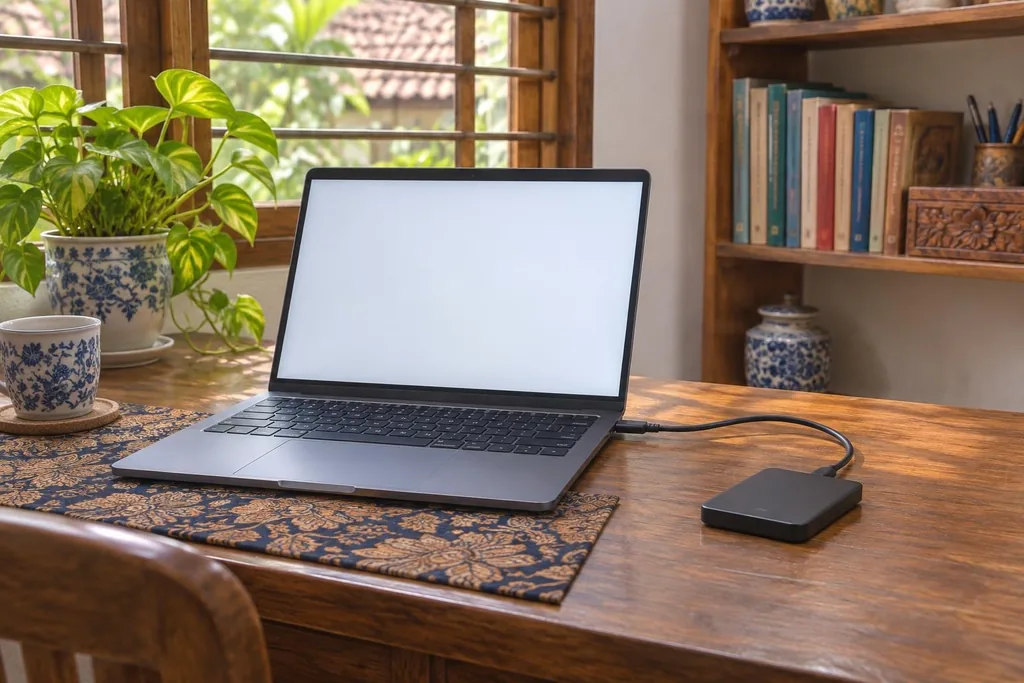
Metode backup 3-2-1 berarti menyimpan 3 salinan data, termasuk file asli, di 2 jenis media penyimpanan, dengan 1 salinan di lokasi berbeda. Untuk foto dan dokumen pribadi, susunan yang mudah diterapkan adalah file asli di laptop, cadangan di hard disk eksternal, dan cadangan di cloud yang mendukung pemulihan versi.
Cocok untuk: Foto keluarga dan dokumen pribadi · Yang dibutuhkan: Perangkat sumber, media eksternal, dan tempat penyimpanan di luar rumah · Tingkat: Dasar
Cara Kerja Backup 3-2-1
Angka 3 bukan berarti membeli 3 hard disk. Jika file asli ada di laptop, kamu tinggal membuat 2 cadangan yang bisa dipulihkan secara terpisah. Menyalin folder ke partisi lain di SSD laptop tidak membantu jika SSD itu rusak, karena kedua folder tetap berada di perangkat fisik yang sama.
- 3 salinan: Simpan satu file asli dan dua cadangan. Setiap cadangan harus benar-benar memuat file, bukan sekadar pintasan menuju lokasi aslinya.
- 2 jenis media: Gunakan, misalnya, SSD internal laptop dan hard disk eksternal. Pemisahan ini membuat kegagalan satu perangkat tidak langsung menghilangkan salinan di perangkat lain.
- 1 lokasi berbeda: Simpan satu cadangan di cloud atau di media yang ditaruh di tempat lain. Laptop dan hard disk di meja yang sama bisa sama-sama hilang saat terjadi pencurian atau kebakaran.
Salinan di lokasi berbeda tidak harus selalu terhubung. Kalau koneksi unggah terbatas, kamu bisa menyimpan salinan di drive terenkripsi yang dititipkan di tempat aman, selama kamu punya jadwal untuk memperbaruinya dan masih bisa membukanya saat dibutuhkan.
Mulai dari Foto dan Dokumen yang Sulit Diganti
Kamu tidak perlu langsung mencadangkan seluruh isi laptop. Mulai dari foto keluarga, hasil pindai dokumen, dan berkas pekerjaan yang tidak bisa diunduh ulang. Kalau foto terbaru masih ada di ponsel, salin dulu ke folder sumber di laptop dan buka beberapa file untuk memastikan yang tersalin adalah foto asli, bukan hanya pratinjau.
- Tentukan folder sumber. Catat folder yang masuk jadwal pencadangan, termasuk folder proyek yang tersimpan di luar folder Dokumen. Pisahkan arsip penting dari unduhan yang mudah diperoleh lagi.
- Buat cadangan lokal. Salin folder yang dipilih ke hard disk eksternal. Jika menyalin manual, pakai folder bertanggal dan jangan timpa salinan sebelumnya sebelum cadangan baru diperiksa.
- Buat cadangan di cloud. Pilih layanan yang menyediakan cara memulihkan file dan versi lama, lalu perhatikan batas masa simpannya. Tunggu unggahan selesai sebelum menganggap salinan ini tersedia.
- Atur jadwal berdasarkan perubahan file. Untuk dokumen yang berubah setiap hari, buat cadangan lebih sering daripada untuk arsip foto lama. Cadangkan juga setelah momen penting, misalnya setelah memindahkan foto liburan dari ponsel.
Baca juga: Verifikasi Dua Langkah: Cara Mengaktifkan dan Memilih Metode yang Paling Aman
Jebakan Sinkronisasi dan Drive yang Selalu Terpasang
Folder sinkronisasi berguna untuk membuka file yang sama di beberapa perangkat. Namun, kalau kamu menghapus folder di laptop, penghapusan itu bisa ikut tersinkron ke cloud. Sebelum mengandalkan folder tersebut sebagai bagian dari backup 3-2-1, pastikan kamu tahu cara memulihkan file terhapus dan berapa lama versi sebelumnya disimpan.
Ada juga jebakan sebaliknya: file tampak ada di laptop, padahal isinya hanya tersedia saat online. Sebelum menyalin folder tersebut ke hard disk, unduh file yang masih berstatus online saja. Setelah selesai, buka beberapa file langsung dari hard disk tanpa koneksi internet untuk memastikan salinan lokalnya lengkap.
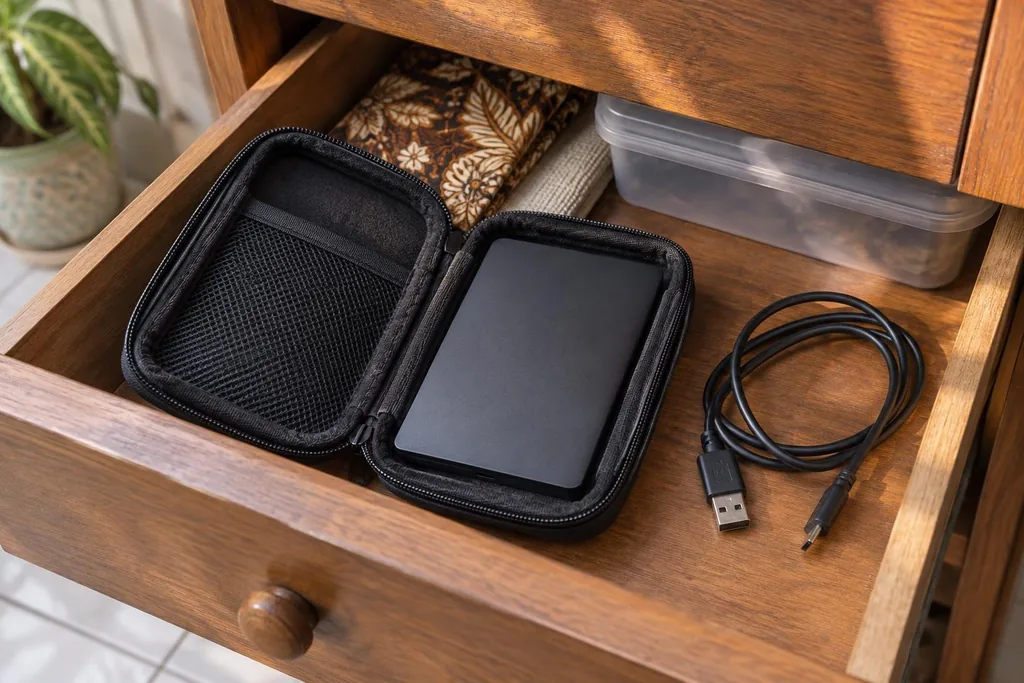
Keluarkan hard disk dengan aman setelah proses selesai, lalu cabut kabelnya. Drive yang selalu terpasang bisa ikut terkena perubahan tak sengaja atau ransomware. Jika kamu mengenkripsi drive untuk melindungi dokumen pribadi, simpan kunci pemulihan di tempat aman yang tetap bisa diakses tanpa laptop tersebut.
Uji Pemulihan Tanpa Menimpa File Asli
Pilih satu foto, satu dokumen, dan satu folder kecil. Pulihkan ketiganya dari hard disk dan dari cloud ke folder uji yang terpisah. Buka foto dan dokumen, lalu bandingkan isi folder dengan versi yang memang seharusnya tersimpan pada tanggal pencadangan.
Untuk menguji riwayat versi, gunakan dokumen percobaan. Buat cadangan, ubah isinya, lalu coba pulihkan versi sebelum perubahan. Langkah ini membedakan cadangan yang bisa mengembalikan keadaan lama dari salinan yang hanya menampilkan isi terbaru.
Kalau Ada Masalah
- Hard disk tidak terbaca. Coba kabel atau port lain, lalu uji di komputer lain. Jika muncul permintaan untuk memformat drive yang berisi cadangan, jangan setujui sebelum memastikan data penting masih tersedia di salinan lain.
- Unggahan tidak selesai. Periksa apakah ruang cloud masih cukup dan apakah laptop tidur sebelum proses selesai. Lanjutkan dari folder paling penting, lalu pastikan file bisa diunduh kembali dari akunmu.
- File hasil pemulihan tidak bisa dibuka. Coba salinan lain atau versi dari tanggal sebelumnya. Simpan file yang bermasalah secara terpisah agar tidak menimpa cadangan yang masih baik.
- Akun cloud terkunci saat ponsel hilang. Gunakan metode pemulihan yang sudah disiapkan, seperti kode cadangan jika tersedia. Jangan simpan satu-satunya kode di ponsel atau di akun cloud yang ingin kamu pulihkan.
Sebelum mencadangkan semua folder, pilih beberapa foto yang sulit diganti dan pastikan kamu bisa mengembalikannya dari kedua cadangan.
Rangkuman Singkat
Apakah file asli dihitung dalam aturan 3-2-1? Ya. Tiga salinan berarti satu file asli dan dua cadangan yang bisa dipulihkan secara terpisah.
Apakah cloud wajib untuk menerapkan aturan ini? Tidak. Kamu bisa menyimpan satu cadangan di drive yang ditaruh di lokasi lain, asalkan salinan itu rutin diperbarui dan bisa diakses saat dibutuhkan.
Seberapa sering foto dan dokumen perlu dicadangkan? Sesuaikan dengan seberapa banyak perubahan yang sanggup kamu kehilangan. Jika kamu tidak rela kehilangan pekerjaan 1 hari, buat cadangan setidaknya setiap hari saat file berubah.