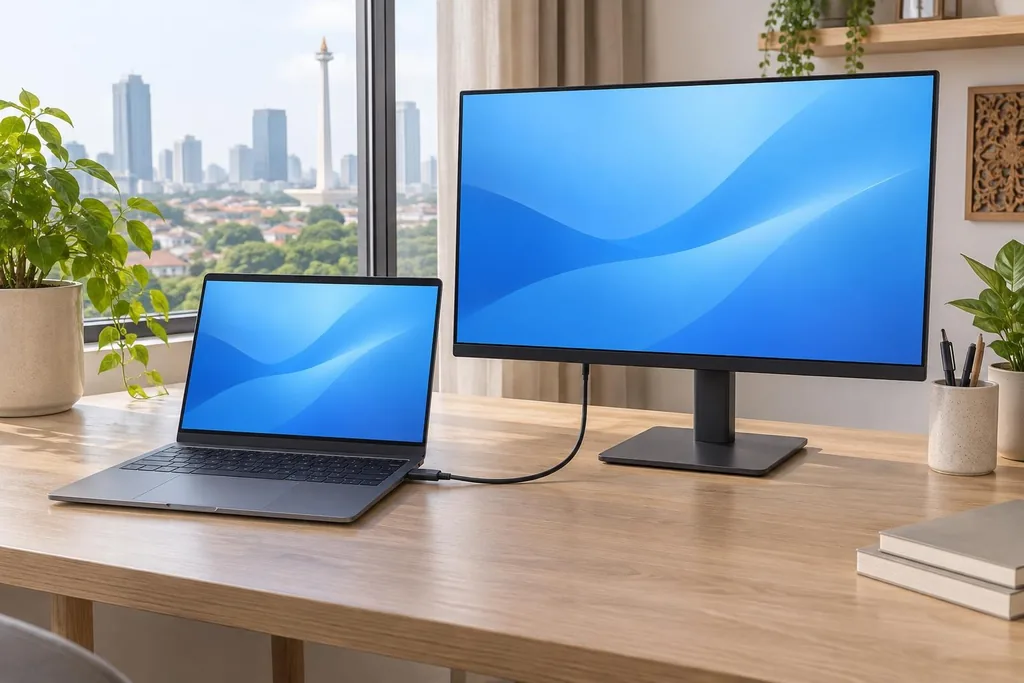
Fitur DisplayPort Alt Mode memungkinkan laptop mengirim gambar dan suara ke monitor lewat port USB-C. Untuk menyambungkannya, gunakan port USB-C laptop yang mendukung keluaran video, kabel yang mendukung video, dan input monitor yang sesuai.
Cocok untuk: Pengguna laptop yang ingin menambah layar eksternal · Yang dibutuhkan: Port USB-C dengan keluaran video, kabel atau adaptor yang sesuai, dan monitor
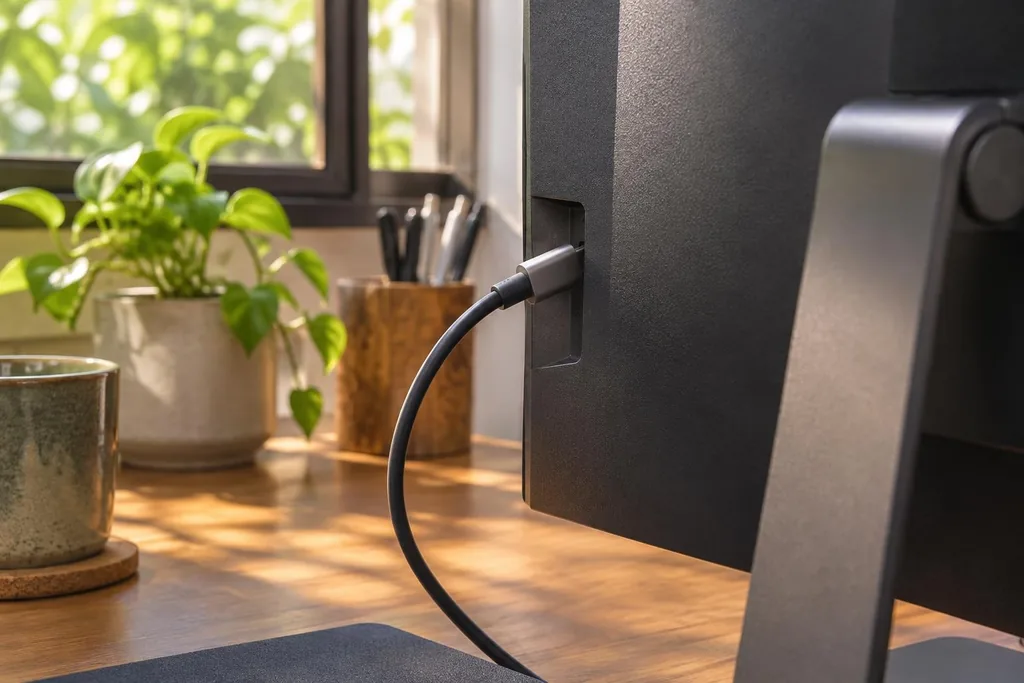
Cara Kerja DisplayPort Alt Mode
USB-C adalah bentuk konektor, bukan daftar kemampuan. Dua port yang terlihat sama pada satu laptop bisa punya fungsi berbeda: satu mengirim gambar ke monitor, sementara yang lain hanya memindahkan data atau menerima daya. Itu sebabnya kabel bisa terpasang dengan pas dan laptop bahkan bisa terisi daya, tetapi monitor tetap tidak menampilkan gambar.
Dalam mode ini, sebagian atau seluruh jalur data berkecepatan tinggi pada konektor USB-C dipakai untuk membawa sinyal DisplayPort. Monitor dengan input USB-C yang kompatibel dapat menerima sinyal itu langsung. Kalau monitor hanya punya input DisplayPort atau HDMI, kamu bisa memakai kabel atau adaptor searah yang dirancang untuk menghubungkan keluaran USB-C laptop ke input tersebut.
Beberapa monitor juga bisa mengisi daya laptop sekaligus menjadi hub untuk keyboard dan mouse. Namun, video, pengisian daya, dan kecepatan hub adalah kemampuan yang berbeda. Adanya gambar di layar tidak berarti monitor mampu mengisi daya laptop, dan adanya pengisian daya tidak membuktikan kabel mendukung video.
Tiga Spesifikasi yang Perlu Dicocokkan Sebelum Membeli
- Port laptop: Cari spesifikasi model laptop yang persis kamu pakai, lalu baca keterangan tiap port USB-C. Istilah seperti DisplayPort over USB-C menunjukkan dukungan video. Jika hanya tertulis USB-C, jangan menyimpulkan port itu bisa mengirim gambar dari bentuk konektor atau tulisan tentang kecepatan transfer saja.
- Input monitor: Cari USB-C yang secara eksplisit mendukung input video. Pada sebagian monitor, port USB-C hanya dipakai untuk data, daya, atau keperluan servis. Jika monitor hanya menyediakan HDMI, pilih adaptor USB-C ke HDMI yang mendukung resolusi dan laju penyegaran yang kamu inginkan.
- Kabel: Untuk sambungan USB-C langsung, gunakan kabel bawaan monitor yang memang ditujukan untuk video atau kabel pengganti yang spesifikasinya mencantumkan dukungan video. Angka watt pada kemasan menunjukkan kemampuan pengisian, bukan jaminan gambar bisa lewat.
Jika baru pertama kali memasang, sambungkan laptop langsung ke monitor tanpa dok. Pilih input USB-C, HDMI, atau DisplayPort sesuai sambungan pada menu monitor, lalu buka pengaturan tampilan laptop. Pilih mode perluasan jika kamu ingin membuka dokumen di monitor sambil tetap memakai layar laptop untuk aplikasi lain.
Baca juga: MicroLED: Teknologi Tampilan Baru yang Siap Menggeser OLED
Jebakan Satu Kabel: Layar 4K, Hub USB, dan Daya
Angka 4K pada kotak monitor tidak menjamin kamu mendapat 4K pada 60 Hz lewat setiap input. Kemampuan port laptop, input monitor, dan adaptor menentukan kombinasi resolusi dan laju penyegaran yang tersedia. Untuk meja kerja, baca spesifikasi input yang akan dipakai: 4K pada 30 Hz tetap tajam untuk teks, tetapi kursor dan guliran bisa terasa kurang mulus dibandingkan pada 60 Hz.
Pada beberapa monitor, sambungan USB-C membagi jalur berkecepatan tinggi antara video dan hub USB. Jika monitor punya opsi untuk memprioritaskan resolusi atau kecepatan data, memilih prioritas resolusi bisa membantu mendapatkan mode tampilan yang diinginkan, tetapi perangkat penyimpanan yang tersambung ke hub mungkin bekerja lebih lambat. Keyboard dan mouse biasanya tidak membutuhkan laju transfer setinggi SSD eksternal.
Untuk pengisian, bandingkan daya USB Power Delivery yang dikeluarkan monitor dengan daya yang dianjurkan untuk laptop. Monitor yang memasok daya lebih rendah mungkin cukup saat kamu mengetik, tetapi baterai bisa tetap turun saat laptop melakukan pekerjaan berat. Jika itu terjadi, memakai pengisi daya bawaan secara terpisah bisa lebih praktis daripada memaksakan pengaturan satu kabel.
Kalau Ada Masalah
- Monitor menampilkan pesan tidak ada sinyal. Pilih input secara manual dan pastikan kabel masuk ke port laptop yang mendukung video. Lepas dok atau hub, lalu coba sambungan langsung dengan kabel video yang sesuai untuk mempersempit sumber masalah.
- Gambar muncul, tetapi hanya tersedia 30 Hz. Lihat pilihan laju penyegaran di pengaturan tampilan laptop. Jika 60 Hz tidak tersedia pada resolusi yang dipilih, coba resolusi lebih rendah atau gunakan sambungan langsung untuk mengetahui apakah adaptor atau dok membatasi pilihan.
- Laptop terisi daya, tetapi layar tetap gelap. Jangan jadikan ikon baterai sebagai bukti kabel mendukung gambar. Ganti kabel pengisi daya biasa dengan kabel yang mendukung video, lalu pastikan port USB-C monitor yang dipakai memang menerima masukan video.
- Layar berkedip atau putus-nyambung. Pasang ulang kabel di kedua ujung, hilangkan sambungan perantara, lalu coba kabel video lain yang kompatibel. Jika gangguan hanya terjadi pada resolusi atau laju penyegaran tertinggi, turunkan salah satunya sementara untuk membantu mengisolasi masalah.
Sebelum memesan adaptor, cocokkan dulu kemampuan port laptop dengan input monitor agar kamu tahu sambungan mana yang benar-benar dibutuhkan.
Rangkuman Singkat
Apakah semua port USB-C laptop bisa disambungkan ke monitor? Tidak. Untuk sambungan video langsung seperti ini, port USB-C laptop harus mendukung keluaran video, misalnya lewat DisplayPort Alt Mode.
Apakah kabel USB-C bawaan charger bisa dipakai untuk monitor? Belum tentu. Kabel yang bisa mengisi daya belum tentu mendukung video, jadi gunakan kabel bawaan monitor yang ditujukan untuk video atau pengganti dengan dukungan yang jelas.
Bisakah satu kabel USB-C menampilkan gambar sekaligus mengisi daya laptop? Bisa jika monitor menerima video dan memasok daya lewat USB Power Delivery, laptop mendukung pengisian lewat port tersebut, dan kabel sesuai untuk kedua fungsi.