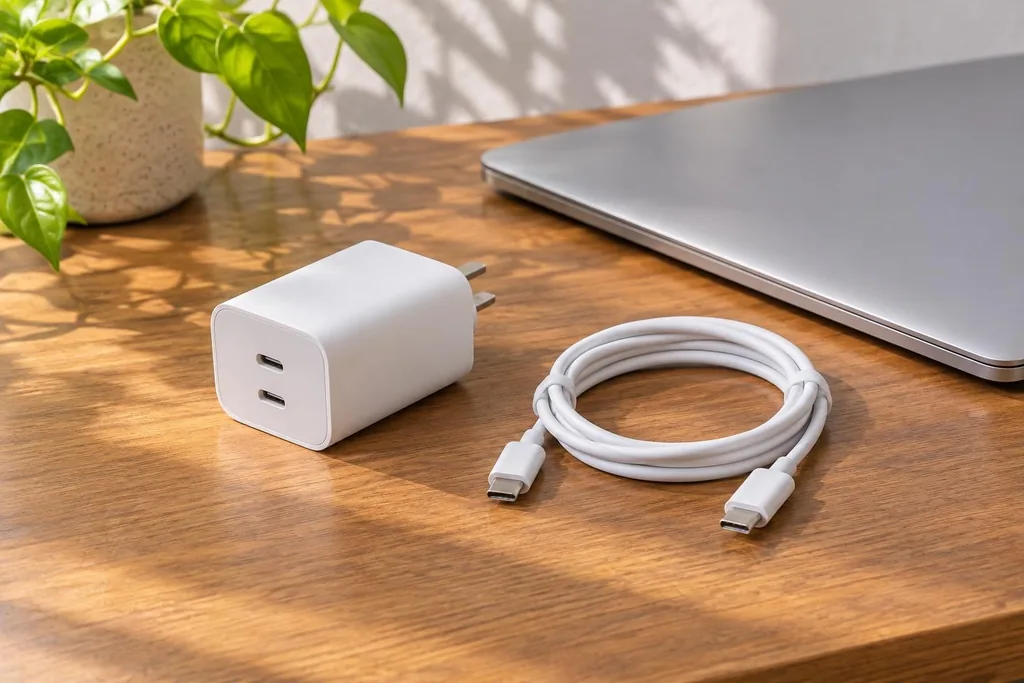
USB Power Delivery adalah standar yang memungkinkan charger dan perangkat menyepakati daya pengisian lewat USB-C. Untuk memilih charger yang tepat, cocokkan kebutuhan perangkat dengan daya yang tersedia di satu port, lalu pastikan kabelnya mendukung daya tersebut.
Cocok untuk: Pengguna ponsel, tablet, atau laptop yang mengisi daya lewat USB-C · Yang dibutuhkan: Spesifikasi perangkat, charger, dan kabel
Cara Kerja USB Power Delivery
Saat kabel dicolokkan, charger memberi tahu perangkat pilihan tegangan dan arus yang bisa disediakan. Perangkat meminta pilihan yang sesuai, lalu charger memasok daya berdasarkan kesepakatan itu. Jadi, charger 100 W yang memenuhi standar tidak memaksa ponsel menerima 100 W.
Angka watt pada charger menunjukkan kapasitas yang tersedia, bukan angka yang terus masuk ke baterai. Perangkat bisa menarik lebih sedikit daya saat baterai hampir penuh atau suhunya naik. Karena itu, pengisian yang melambat menjelang penuh belum tentu menandakan masalah pada charger.
Jangan menilai dukungan PD hanya dari bentuk colokannya. USB-C adalah bentuk konektor, sedangkan USB Power Delivery adalah standar pengisian daya. Port USB-C pada laptop juga belum tentu menerima daya masuk, meski port itu bisa dipakai untuk transfer data atau mengisi perangkat lain.
Cara Mencocokkan Charger dan Kabel dengan Perangkat
- Mulai dari perangkat. Cari daya pengisian yang direkomendasikan produsen untuk model kamu. Untuk laptop, spesifikasi adaptor bawaan bisa jadi patokan awal jika adaptor tersebut memakai USB-C. Untuk ponsel, cari tahu apakah kecepatan tertingginya memakai PD biasa, PD dengan PPS, atau protokol khusus merek.
- Baca daya per port. Pilih port yang menawarkan daya dan profil keluaran yang sesuai. Misalnya, jika laptop membutuhkan 65 W dengan profil 20 V, pastikan port pilihan menyediakan 20 V pada 3,25 A atau lebih. Angka besar di bagian depan kemasan belum menjawab pertanyaan itu.
- Pilih kabel sesuai daya. Kabel USB-C 3 A cukup untuk kombinasi 20 V dan 3 A, atau 60 W. Untuk contoh laptop 65 W tadi, gunakan kabel USB-C 5 A dengan penanda elektronik yang sesuai dan rating daya yang mencukupi. Untuk pengisian di atas 100 W, gunakan kabel yang mendukung EPR, yaitu rentang daya yang diperluas.
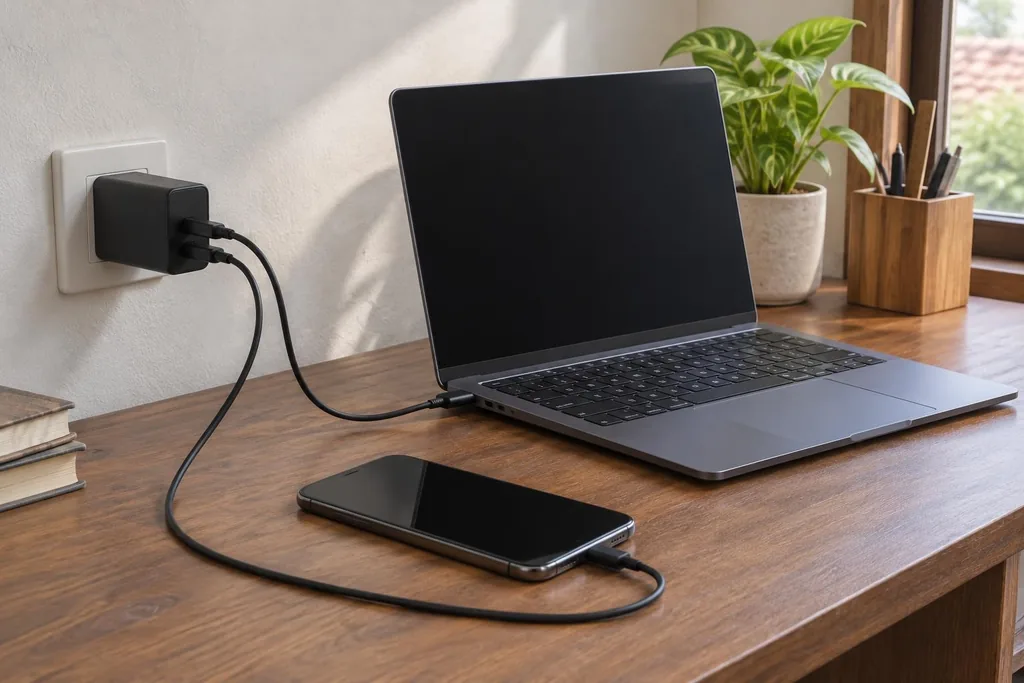
Jika kamu ingin memakai satu charger untuk laptop dan ponsel, tentukan dulu apakah keduanya sering dicas bersamaan. Kalau biasanya bergantian, utamakan port yang bisa memenuhi kebutuhan laptop. Kalau sering bersamaan, cari tabel pembagian daya yang menunjukkan jatah masing-masing port saat 2 perangkat terhubung.
Baca juga: Apa Itu DisplayPort Alt Mode? Cara Menyambungkan Laptop ke Monitor via USB-C
Yang Sering Terlewat: Pembagian Daya dan Dukungan PPS
Charger multiport berlabel 65 W bisa saja menyediakan 65 W saat hanya port pertama yang dipakai, lalu membaginya menjadi 45 W dan 20 W ketika port kedua ikut dipakai. Dalam contoh itu, laptop yang tadinya mendapat 65 W kini hanya punya jatah maksimal 45 W. Akibatnya, baterai bisa terisi lebih lambat atau tetap berkurang ketika laptop bekerja berat.
Perhatikan kombinasi port yang disebut di tabel spesifikasi, bukan sekadar jumlah perangkat. Pada satu charger, kombinasi USB-C pertama dan USB-C kedua bisa memiliki pembagian yang berbeda dari kombinasi USB-C pertama dan USB-A. Beberapa charger juga memutus keluaran sesaat ketika perangkat kedua dicolokkan, karena charger sedang membagi ulang daya.
PPS, singkatan dari Programmable Power Supply, adalah fitur opsional dalam PD yang memungkinkan perangkat meminta penyesuaian tegangan dalam langkah kecil saat mengisi daya. Kalau mode pengisian tercepat pada ponsel kamu memerlukan PPS, charger bertuliskan PD saja belum tentu cukup. Cari keterangan PPS dan rentang tegangan serta arus yang sesuai dengan spesifikasi ponsel, bukan sekadar watt yang sama.
Kalau Ada Masalah
- Laptop menyala, tetapi baterainya tidak bertambah. Lepas perangkat lain dari charger dan sambungkan laptop langsung tanpa hub. Jika baterai baru bertambah saat beban kerja ringan, daya yang tersedia mungkin tidak cukup untuk menjalankan laptop sekaligus mengisi baterainya.
- Ponsel tidak menampilkan indikator isi cepat. Coba kabel USB-C ke USB-C yang sesuai dan pakai satu port saja. Jika mode tercepat tetap tidak muncul, bandingkan dukungan PPS atau protokol khusus merek pada ponsel dan charger. Indikator juga bisa berubah saat baterai sudah hampir penuh.
- Laptop tidak merespons sama sekali. Pastikan port yang dipakai memang menerima pengisian, karena beberapa laptop hanya bisa dicas lewat port tertentu. Jika portnya benar, bandingkan hasilnya dengan adaptor bawaan untuk membantu membedakan masalah pada pasangan charger dan kabel dari masalah pada laptop.
- Pengisian putus-nyambung tanpa ada perangkat lain yang dicolokkan. Coba kabel lain yang sesuai dan masukkan konektor sepenuhnya tanpa memaksa. Jika konektor longgar, rusak, atau panas tidak wajar, hentikan pemakaian komponen tersebut.
Sebelum membeli charger baru, catat kebutuhan watt perangkat dan lihat berapa daya yang benar-benar tersedia di port yang akan kamu pakai.
Rangkuman Singkat
Apakah charger USB-C 100 W aman untuk ponsel? Ya, jika charger, kabel, dan ponsel memenuhi standar yang relevan. Ponsel tidak otomatis menerima 100 W karena daya disesuaikan dengan kemampuan perangkat.
Apakah charger 65 W selalu mengisi laptop dengan daya 65 W? Tidak. Daya yang tersedia bergantung pada port, pembagian daya, kabel, dan profil yang didukung, sedangkan daya yang ditarik juga bisa berubah sesuai kondisi laptop.
Apakah semua kabel USB-C bisa dipakai untuk pengisian cepat? Tidak. Pilih kabel dengan rating daya yang sesuai, lalu pastikan charger dan perangkat mendukung mode pengisian cepat yang sama.